ドラッグで貼り付け
行をつかんで、他のアプリへ直接。
コピーしたものは自動で貯まり、よく使う文章や画像は登録しておけます。
App Store からダウンロードmacOS 14.0 以降 / Apple Silicon・Intel 両対応
コピーしたものが、履歴として残ります。
行を選んで Enter かダブルクリックでその内容をコピーして、直前まで使っていたアプリに戻ります。
あとは ⌘V を押すだけです。
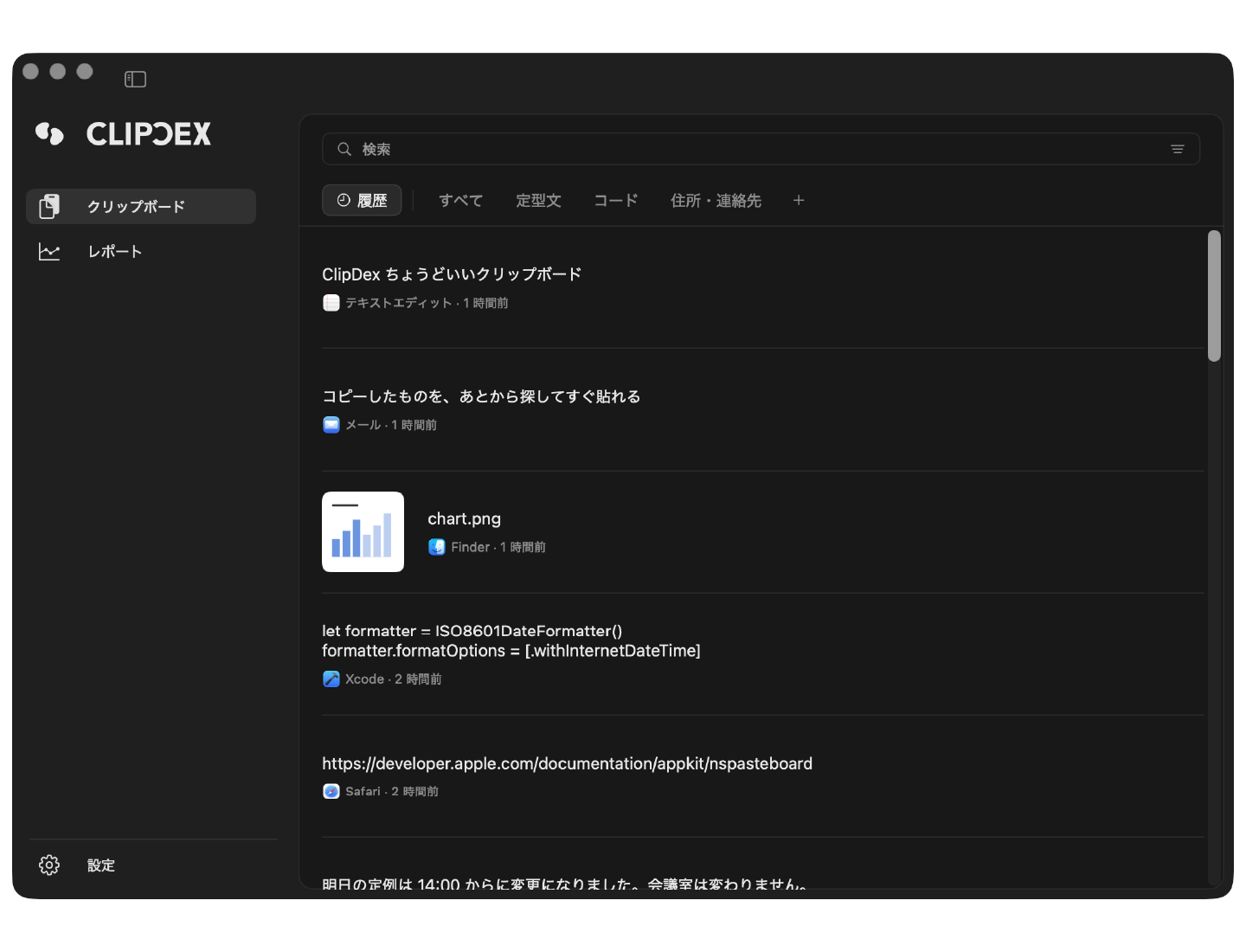
よく使うものは、登録しておけます。
定型文・コード片・住所や連絡先を自分のグループに分けて、必要なときに呼び出せます。
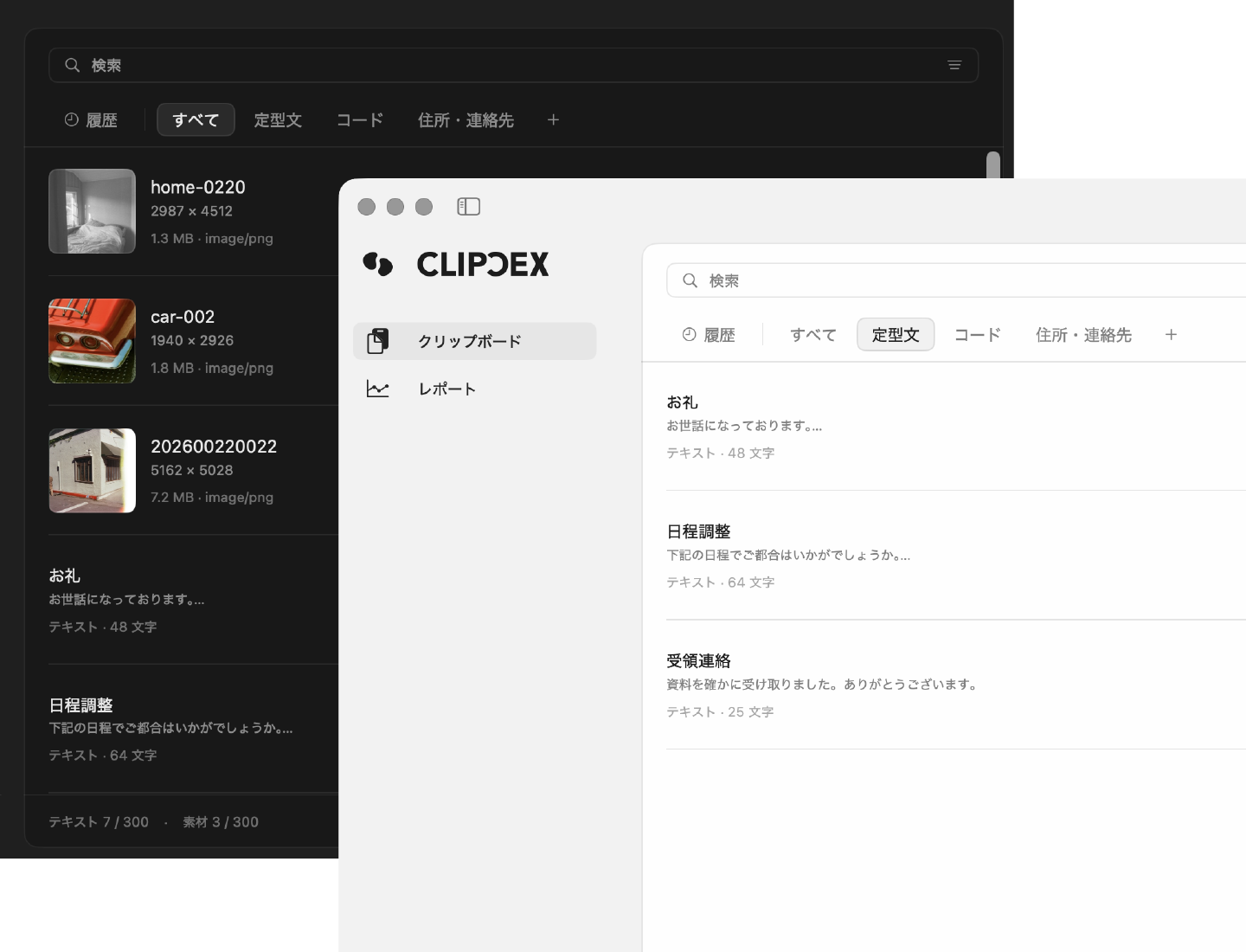
履歴と登録を一度に検索して、ヒットした箇所をハイライトします。
アプリ・グループ・日付での絞り込みも、検索欄から絞り込めます。
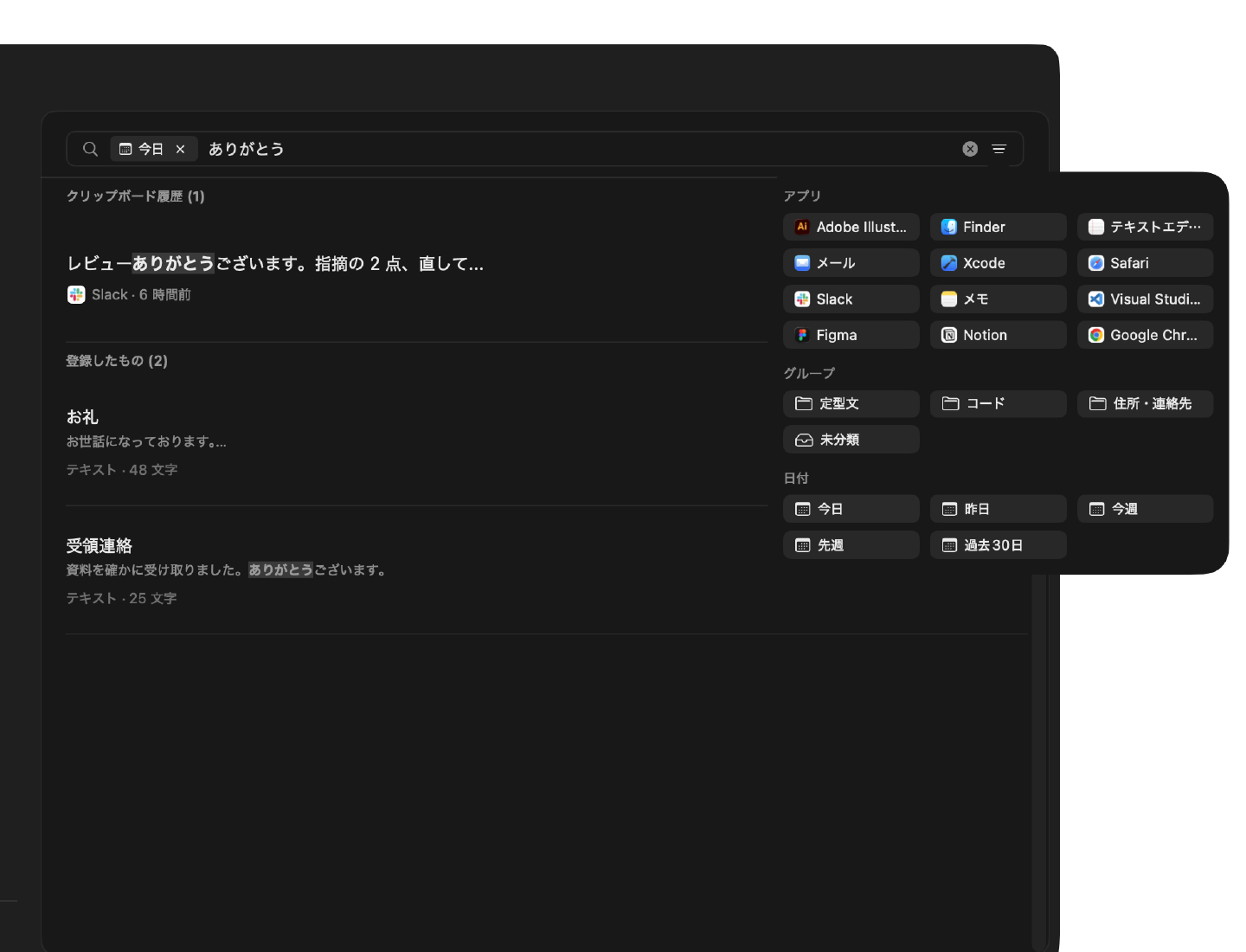
作業中のアプリから手を離さずに ⇧⌘V。
カーソルの近くにパネルが出ます。
ショートカットキーは好きな組み合わせに変えられます。
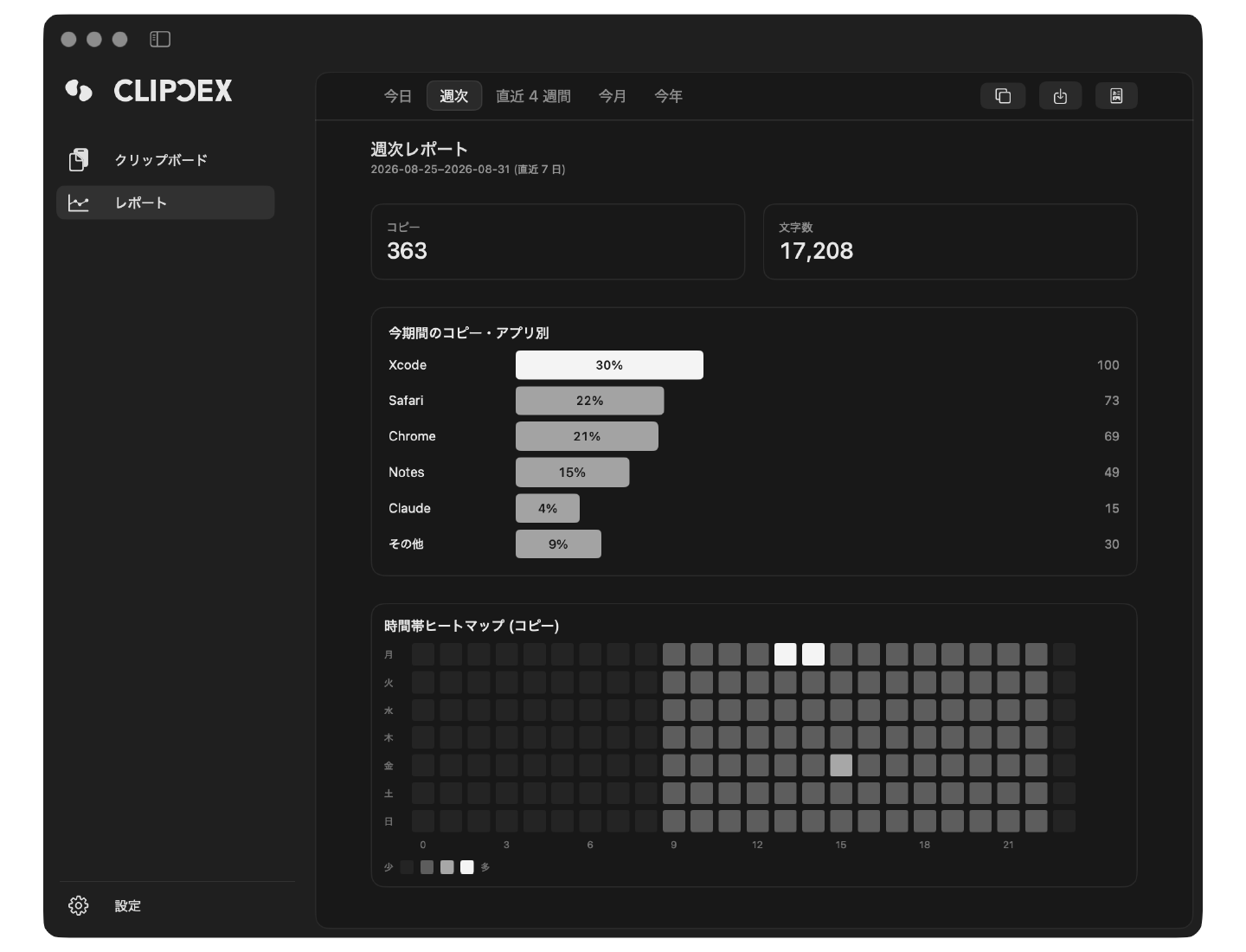
何をどれだけコピーしたか確認できます。
アプリを開いていた時間ではなく、実際に手を動かした記録です。
PRIVACY
ClipDex はデータを外部に送信しません。
分析サーバも、アカウント登録もありません。
集計も検索も、すべてあなたの Mac の中で完結します。
ネットワークへ送るものがありません。アカウントも不要です。
コピーした内容そのものを残すかどうかは、あなたが選びます。既定はオフです。
1Password・Bitwarden・キーチェーンなど 8 つを最初から記録対象外にしています。除外するアプリの追加もできます。
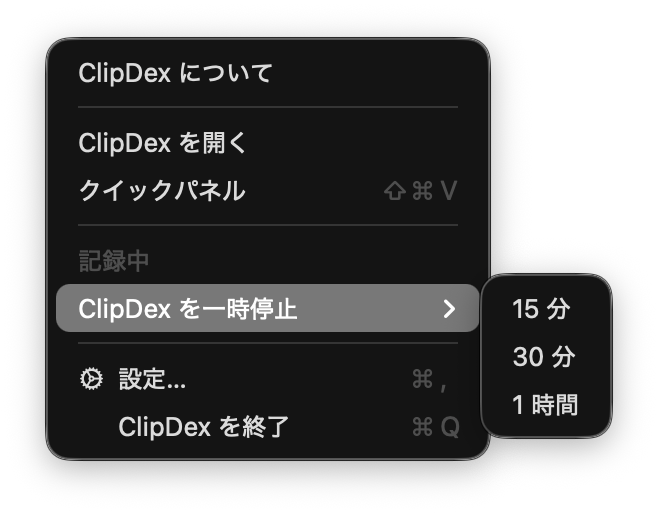
メニューバーから 15 分・30 分・1 時間の停止。集計とクリップボード履歴の削除も 1 操作です。
詳しくは プライバシーポリシー をご覧ください。
MORE
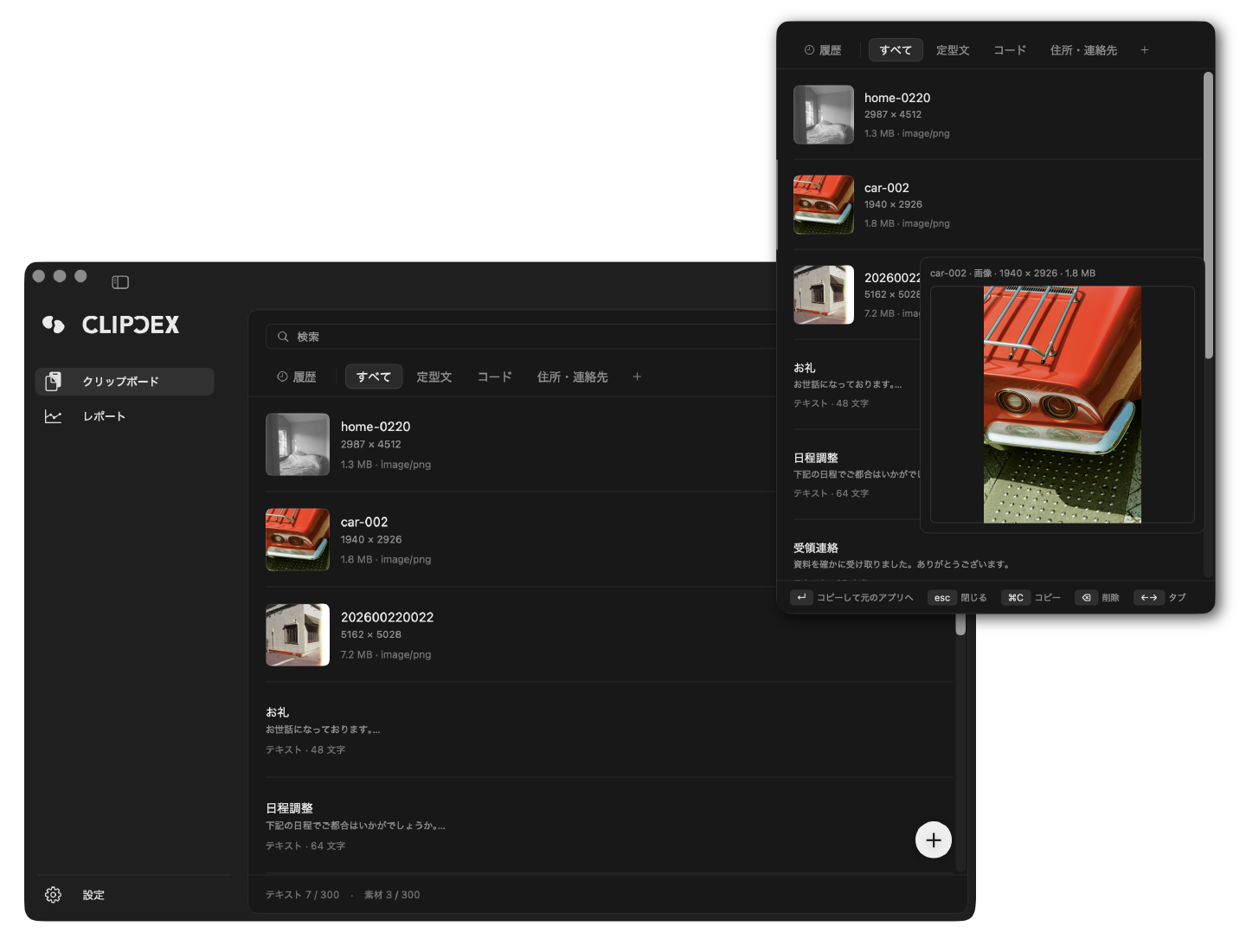
スクリーンショットや Finder の画像ファイルをコピーすると、サムネイル付きで履歴に残ります。
貼り付け先に応じて、画像としてもファイル名としても渡せます。
保存は既定でオフ、件数は文章のクリップとは別枠です。
行をつかんで、他のアプリへ直接。
削除も並べ替えもグループの移動も戻せます。⇧⌘Z でやり直しも。
呼び出しのショートカットは自由に。
太字や色のついた文章も、書式ごと履歴に残ります。プレーンで貼りたいときは ⌥ を押しながら。
レポートは PNG で画像として書き出せます。PDF 書き出しと、集計の CSV・JSON 書き出し、バックアップからの復元は Pro。バックアップに入るのは設定と集計で、クリップの中身は入りません。
WHO
コードやログ、URL を行き来しながら書く。履歴が深いほど効きます。
画像や動画をアプリ間で持ち回る。登録しておけばドラッグで渡せます。
定型文を登録しておけば、呼び出して ⌘V で済みます。
COMPARE
同じ macOS のクリップボード管理から 2 つ。
サブスク中心の高機能なものを A、無料で使える定番アプリを B としています。
| ClipDex 無料 | ClipDex Pro | A アプリ | B アプリ | |
|---|---|---|---|---|
| 料金 | ¥0 | ¥1,500 買い切り | 永年無料なし(無料体験期間あり)。 サブスク、または買い切り ¥15,000 |
配布元から入手すれば ¥0 / App Store 版 ¥1,500 |
| 選んだ項目の貼り付け | コピーして元のアプリに戻る。⌘V は自分で押す | 既定で自動(権限が要る) | 既定はコピーのみ。 設定で自動にもできる(権限が要る) |
|
| 必要な権限 | なし | アクセシビリティ | 自動で貼り付けるならアクセシビリティ | |
| データの置き場所 | この Mac の中だけ | ほかのデバイスと同期 | この Mac の中だけ | |
| クリップボード履歴 | 30 件 | 50〜1000 件 | 期間で保持(既定 30 日、無期限も選べる) | 既定 200 件(1〜999 件) |
| 定型文の登録 | 10 件・グループ分け可 | 300 件・グループ分け可 | 置き場あり・グループ分け可 | ピン留めのみ・グループ分けなし |
| 画像・動画のストック | 5 件 | 300 件 | 画像は置ける(動画は確認できず) | なし |
| コピーの傾向レポート | 直近 7 日 | 全期間 | 確認した範囲では見当たらない | 確認した範囲では見当たらない |
A・B の内容は 2026 年 8 月時点で公開されている情報を確認したものです。各アプリの仕様や価格は変わることがあります。
FAQ
対応していません。他のアプリへ自動で貼り付けるには、macOS のアクセシビリティ権限(画面全体のキー入力を操作できる、とても強い権限)が必要になるためです。ClipDex は、権限を一切求めないことを優先しました。
かわりに、行を選ぶと内容をコピーして直前のアプリまで自動で直線に使っていたアプリに戻ります。押すのは ⌘V だけです。
太字や色のついた文章は、書式ごと履歴に残ります。貼り付けるときの既定は書式つきで、⌥ を押しながら選ぶとその回だけプレーンになります(既定は設定で入れ替えられます)。
ただし ⌘C でのコピーは、設定に関係なく常に書式つきです。複数選択をまとめて渡すときと、登録したものの本文を編集したあとは、プレーンになります。
書式のデータが大きすぎるとき(履歴は 1 形式 2MB、登録したものは 512KB)は、その形式だけ落として文字は残します。
JPEG でも PNG に変換して保存します。他のアプリへファイルとして渡すときの名前は、元の名前のまま拡張子だけ変わります(photo.jpg → photo.png)。
画像の保存は既定でオフで、設定から有効にします。件数は文章のクリップとは別枠です。
クリップボード履歴は、上限を超えると古いものから消えます。登録したものは消えず、上限に達すると新しく追加できなくなります。Pro にすると上限は上がりますが、履歴で先に消えたものは戻りません。
設定と集計(レポートのもとになる数値)です。クリップボードの履歴、登録したもの、画像や動画の実体は入りません。
設定の「すべてのデータ」で消えるのは、集計とクリップボード履歴です。登録したものは残りますので、消したいときは項目を選んで削除してください。
20 段まで戻せます。テキストを入力している最中は、そのテキスト欄の取り消しが優先されます。
⌘ ⌃ ⌥ のいずれかを含む組み合わせにできます。⇧ だけ、または修飾キーなしのキーは設定できません。
画像や動画を 1 件だけ選んでドラッグすると、ファイルとして渡ります。それ以外(文章、または複数選択)は文字として渡ります。